
Khám phá thư viện tài nguyên hữu ích của chúng tôi

Dễ dàng chuyển đổi dữ liệu với Excel Power Query
Khi khách hàng hỏi chúng tôi cách tải dữ liệu lịch sử Sổ Tổng Hợp (GL) của họ trong bốn năm qua, tôi biết mình sẽ có một trải nghiệm thú vị. Khách hàng gửi cho tôi một tệp Excel là dữ liệu trích xuất từ hệ thống ERP hiện tại của họ. Tệp này bản chất là một bảng cân đối tài khoản của 47 kỳ kế toán được trình bày trong các cột dữ liệu khác nhau. Thú vị hơn là tệp này bao gồm nhiều trang (sheet), tương ứng với mỗi Trung tâm phí, đại diện cho các cửa hàng hoặc phòng ban; tổng cộng là 72 sheet. Các Trung tâm phí này được thiết lập thông qua Mã phân tích toàn diện 1 (Global Dimension 1) khi chúng tôi triển khai hệ thống cho khách hàng. Dưới đây là bảng dữ liệu:
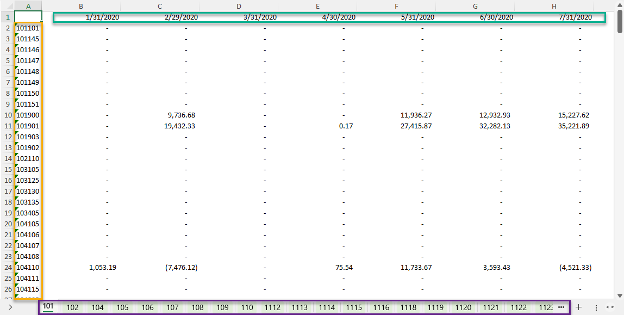
Nhiệm vụ của tôi là chuyển đổi bảng dữ liệu thô này thành các bút toán Nhật ký Chung. Công cụ tôi lựa chọn để xử lý yêu cầu này là Excel Power Query, cho phép nhập hoặc kết nối dữ liệu bên ngoài đáp ứng yêu cầu của người dùng.
Bất kể loại hình doanh nghiệp bán lẻ nào, nếu gặp khó khăn trong việc chuyển đổi dữ liệu lịch sử lớn thì có thể sử dụng các bước để giải quyết vấn đề như sau:
1. Tạo truy vấn để chuẩn bị chuyển đổi dữ liệu
Excel Power Pivot cung cấp một công cụ mạnh mẽ để chuyển đổi dữ liệu hiệu quả. Chỉ với vài cú nhấp chuột, tôi đã tạo một truy vấn để kết hợp tất cả các bảng thành một tập dữ liệu duy nhất. Tôi tạo một trang Excel mới và chọn dữ liệu nguồn từ tệp do khách hàng cung cấp.
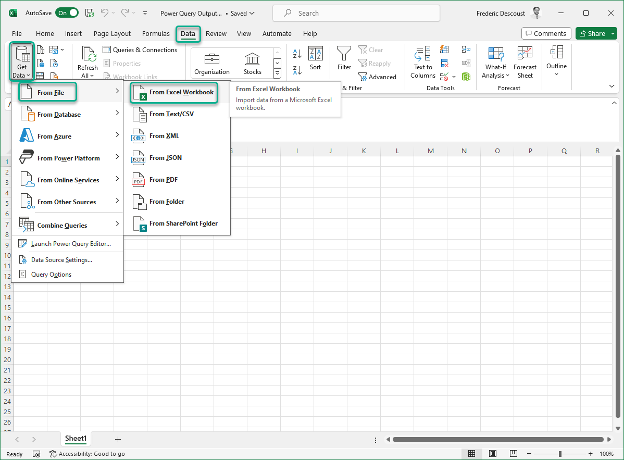
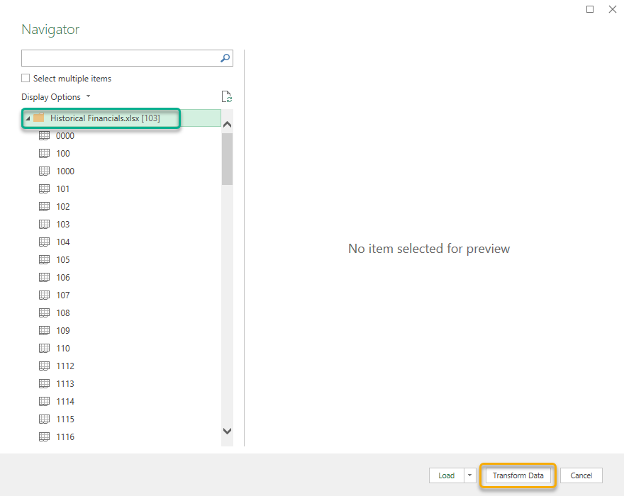
Sau đó màn hình điều hướng (Navigator) mở ra, tôi chọn thư mục chính và nhấp vào “Chuyển đổi Dữ liệu.”
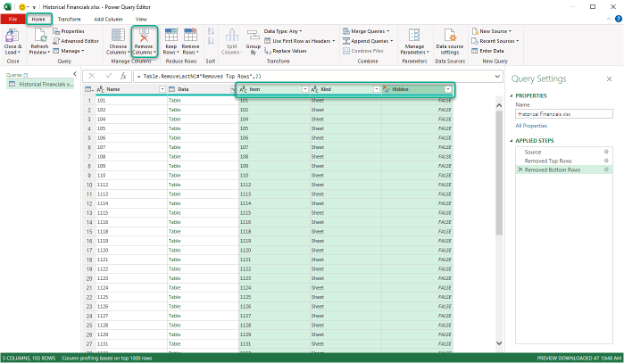
Bây giờ tôi có thể tạo truy vấn của mình, tôi có thể loại bỏ các cột không cần thiết. Đầu tiên, tôi chọn những cột đó và sử dụng chức năng “Loại bỏ cột” trên thanh công cụ.
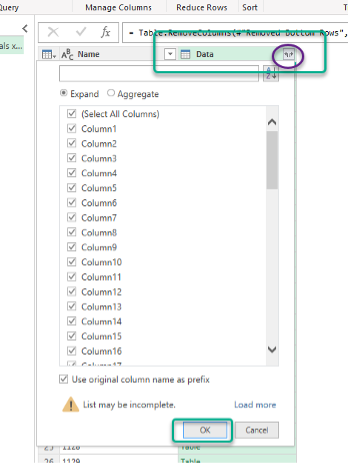
Tiếp theo, dữ liệu cần phải mở rộng để tất cả các kỳ kế toán và số tiền đều được đưa vào tập dữ liệu và sẵn sàng cho bước chuyển đổi tiếp theo.
Tôi chọn cột “Dữ liệu” và nhấp vào biểu tượng bên phải, đảm bảo tất cả các dữ liệu theo cột của tôi được chọn trước khi nhấp vào “OK.”
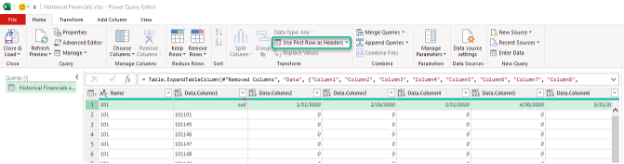
Sau đó, tôi chọn hàng đầu tiên làm tiêu đề.
2. Chuyển đổi các cột
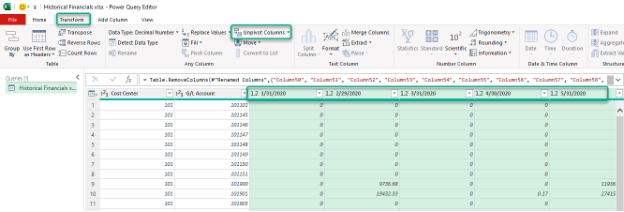
Bây giờ tập dữ liệu đã được xác định, đã đến lúc có thể bỏ cấu trúc cột để có một tập dữ liệu mới mà tôi có thể sử dụng để tạo các bút toán Nhật ký chung. Đối với bước này, tôi cần chọn tất cả các cột mà tôi muốn chuyển đổi, sau đó chọn chức năng “bỏ cấu trúc cột” (unpivot) trong menu “Chuyển đổi”.
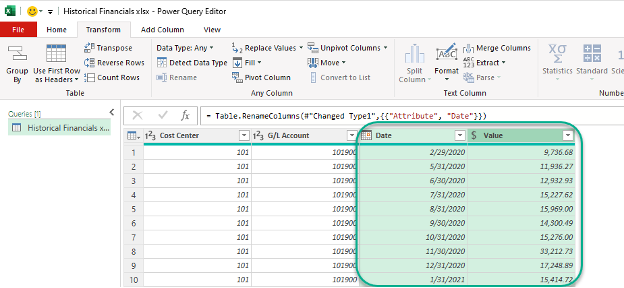
Các cột dữ liệu bây giờ đã được chuyển đổi!
3. Tải dữ liệu vào Excel
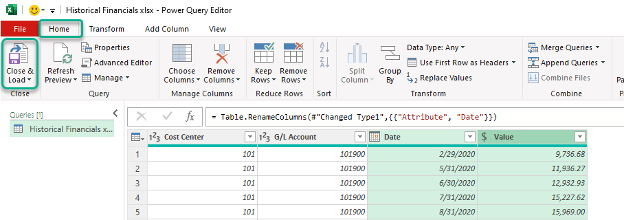
Bước cuối cùng chỉ là tải dữ liệu vào Excel! Tất cả những gì tôi cần làm là chọn chức năng “Đóng & Tải” trong menu “Trang chủ”.
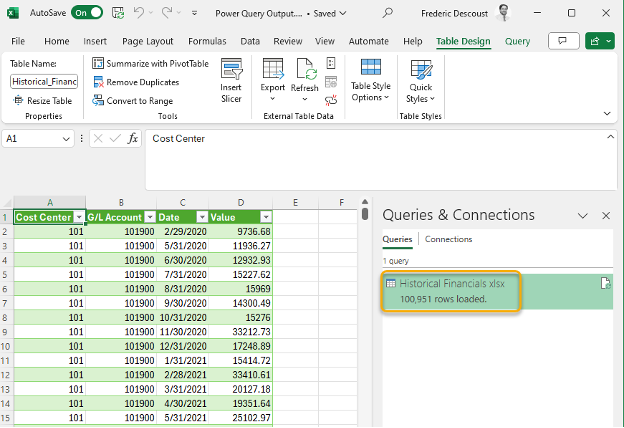
Vậy là bây giờ tôi đã có một tập dữ liệu có thể dễ dàng sử dụng làm nguồn để tạo các bút toán Nhật ký chung và ghi vào Sổ Tổng Hợp!
Tôi muốn chỉ ra rằng tập dữ liệu này có hơn 100.000 giao dịch và tôi chỉ mất vài phút để chuyển đổi từ tệp nguồn thành tập dữ liệu mà tôi có thể sử dụng.
By LS Retail
** Hotline: 092 636 2468
** Email: info@naviworld.com.vn
** Fanpage: NaviWorldVietnam
Sẵn sàng một khởi đầu mới?
Bạn mong muốn được giới thiệu giải pháp?
Vui lòng cho chúng tôi biết một số thông tin để chuẩn bị buổi demo phù hợp!
Về NaviWorld Việt Nam
NaviWorld Việt Nam là nhà cung cấp hàng đầu các giải pháp quản trị doanh nghiệp toàn diện cho các doanh nghiệp tại Việt Nam và Đông Nam Á. Với các giải pháp chuyên ngành cho Phân phối, Bán lẻ, Dịch vụ và Sản xuất... NaviWorld mang đến cho Khách hàng của mình các giải pháp tích hợp được công nhận toàn cầu.
Giải pháp
Liên hệ
Tại Hà Nội
-
Tầng 11, số 41 Hai Bà Trưng, Quận Hoàn Kiếm
-
ĐT: +8424-3636 6268
Tại Tp. Hồ Chí Minh
- Tầng 13P, Tòa nhà 2BIS Nguyễn Thị Minh Khai, Quận 1
- ĐT: +8428-3840 3177