
Khám phá thư viện tài nguyên hữu ích của chúng tôi

Microsoft Dynamics 365 Business Central: Các tính năng hàng đầu cho các phần mềm kế toán
Bản chất công việc kế toán là những người được định hướng chi tiết, và họ muốn mọi việc diễn ra đúng như ý muốn ngay từ lần đầu tiên. Tuy nhiên, đây có thể là một thách thức nếu tổ chức của bạn thiếu hệ thống hoạch định nguồn lực doanh nghiệp phù hợp. Các phần mềm kế toán trong giải pháp Dynamics 365 Business Central giúp kế toán dễ dàng thực hiện tốt công việc của mình.
Với Dynamics 365, kế toán doanh nghiệp có quyền truy cập nhanh chóng vào tất cả các tài khoản tài chính. Việc thêm các tài khoản mới vào sổ kế toán chung diễn ra nhanh chóng và các bút toán nhật ký chi phí mới có thể được nhập vào hệ thống thông qua tích hợp trực tiếp với Excel. Có lẽ ưu điểm quan trọng nhất của việc áp dụng phần mềm ERP như Dynamics 365 Business Central chính là cho phép các chuyên gia kế toán phân tích chính xác bất kỳ và tất cả các tài khoản để kiểm tra tính nhất quán và các lỗi tiềm ẩn của doanh nghiệp.
Truy cập nhanh vào màn hình tài chính trong Dynamics 365 dành cho các phần mềm kế toán
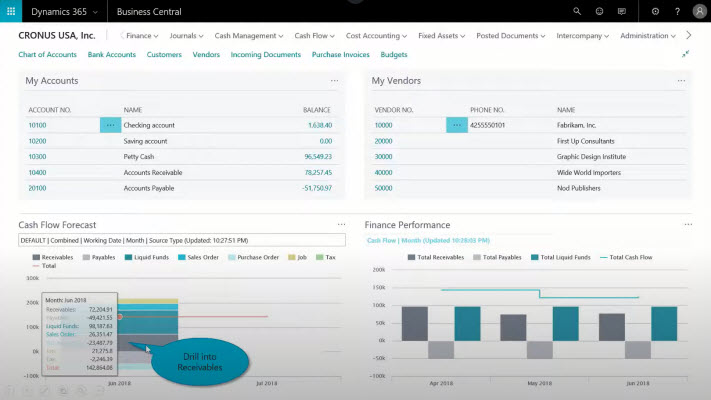
Mọi thứ bắt đầu từ trang chủ RoleTailored mà kế toán viên có thể truy cập trong Dynamics 365 ERP. Trang chủ này đi kèm với một số điểm truy cập mặc định nhất định, bao gồm tài chính, nhật ký, quản lý tiền, dòng tiền,... Nhưng nó cũng hoàn toàn có thể tùy chỉnh để phù hợp với nhu cầu của tổ chức bạn.
Từ trang chủ, di chuột qua chức năng Dự báo dòng tiền, từ đó bạn truy cập vào một loạt các chi tiết tài chính. Từ màn hình này bạn dễ dàng đi sâu vào một khía cạnh cụ thể của dự báo, như Các khoản phải thu, và truy cập các hóa đơn chi tiết từ đó.
Ngoài việc truy cập tài chính trực tiếp, các tính năng trong phần mềm kế toán trong Dynamics 365 Business Central còn giúp bạn dễ dàng kiểm soát cách dữ liệu được nhập vào hệ thống. Bằng cách chọn chức năng Quản trị (Administration) từ trang chủ RoleTailored và sau đó nhấp vào nút Kỳ kế toán (Accounting Periods), bạn có thể chọn đóng nhiều kỳ kho và / hoặc kỳ kế toán nhằm hạn chế nhập dữ liệu. Điều này giúp loại bỏ khả năng xảy ra lỗi và cho phép bạn kiểm soát những gì mà các thành viên có thể truy cập.
Ngoài ra, kế toán viên còn có thể dễ dàng truy cập các báo cáo cụ thể ngay lập tức mà không cần nhấp nhiều vào các trang khác nhau. Các báo cáo này sau đó có thể được xuất sang Word, PDF, Excel hoặc bất kỳ định dạng tệp nào khác.
Thêm tài khoản mới vào sổ cái trong Dynamics 365 dành cho các phần mềm kế toán
Việc thêm các tài khoản mới vào sổ cái là một công việc quan trọng mà người làm kế toán cần phải có đủ năng lực để thực hiện. Ví dụ: hãy tưởng tượng rằng doanh nghiệp của bạn đang phát triển và kết quả là bạn cần thêm các tài khoản chi phí mới. Với Dynamics 365 các tác vụ sẽ thật chóng và đơn giản như sau:
Từ trang chủ RoleTailored, bạn chỉ cần nhấp qua Biểu đồ Tài khoản (Chart of Accounts), chọn tùy chọn Thêm tài khoản mới (Add a New Account), điền thông tin được yêu cầu và bạn đã hoàn tất.
Nhập Nhật ký Chi phí trong Dynamics 365 Business Central
Khi một tài khoản mới đã được thêm vào sổ cái, bạn sẽ muốn nhập và theo dõi các chi phí riêng lẻ trong tài khoản đó.
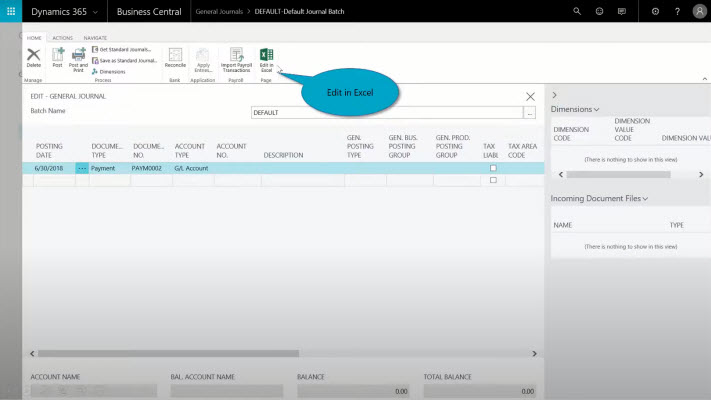
Để làm điều này, bạn sẽ chọn Nhật ký chung (General Journals) từ trang Sơ đồ tài khoản (Chart of Accounts). Các tài khoản nhật ký có thể được nhóm lại với nhau theo các chỉ tiêu phân tích khác nhau. Tuy nhiên, ở đây, chúng ta có thể chỉ cần chọn Lô Nhật ký Mặc định (Default Journal Batch). Từ đó, chỉ mất vài giây để chọn tài khoản bạn muốn tạo bút toán, nhập số tiền chi phí và hoàn thành việc nhập nhật ký.
Tất nhiên, Business Central còn cung cấp một loạt các tính năng mạnh mẽ khác dành cho các phần mềm kế toán khi nói đến các mục nhập nhật ký. Ví dụ: bằng cách chọn Navigate -> Dimensions -> Department, bạn có thể chỉ định mục nhập nhật ký cho một phòng ban cụ thể trong tổ chức của bạn.
Bạn cũng có thể nhập các mục nhật ký trực tiếp từ Excel thay vì nhập chúng theo cách thủ công. Điều này có thể giúp bạn tiết kiệm rất nhiều thời gian nếu bạn đang theo dõi các khoản chi phí khác nhau ở định dạng bảng tính. Từ Default Journal Batch, bạn sẽ thấy nút Chỉnh sửa trong Excel trong ribbon ở đầu màn hình. Khi bạn chọn nút này, bạn sẽ được đưa trực tiếp đến Trang tính Excel để chỉnh sửa. Bằng cách sao chép và dán các giá trị khác nhau, bạn có thể nhanh chóng tạo nhiều mục nhật ký.
Sử dụng Dynamics 365 Business Central để phân tích tài khoản
Cuối cùng, hãy xem nhanh cách phân tích tài khoản trong Business Central.
Từ trang chủ RoleTailored, bạn có thể truy cập vào tài khoản được đề cập. Hãy xem các Tài khoản Phải trả trong ví dụ này. Từ trong màn hình Tài khoản phải trả, hãy nhấp vào nút Sổ cái ở thanh trên cùng. Điều này cho phép bạn xem từng mục nhập được liên kết với tài khoản Phải trả tài khoản. Ngoài ra, bạn có thể chọn Số dư tài khoản G / L để xem số dư sổ cái chung theo tuần, tháng hoặc cho một phạm vi ngày.
Dynamics 365 Business Central: Một giải pháp ERP mạnh mẽ cho các phần mềm kế toán
Như bạn có thể thấy, Dynamics 365 Business Central là một giải pháp ERP mạnh mẽ cho kế toán. Với Business Central, bạn có thể:
- Giảm số lần nhấp chuột mà người dùng kế toán phải thực hiện để hoàn thành các nhiệm vụ khác nhau.
- Cải thiện quyền kiểm soát của bạn đối với dữ liệu của tổ chức bạn.
- Hạn chế sai sót kế toán và đảm bảo nhập liệu chính xác.
Nếu bạn cần tham khảo hoặc tư vấn cụ thể hơn, đừng ngần ngại liên hệ với các chuyên gia của NaviWorld Việt Nam để được hỗ trợ! NaviWorld tự hào là đối tác hạng vàng của Microsoft và là nhà cung cấp hàng đầu về giải pháp Dynamics 365 Business Central.
** Hotline: 092 636 2468
** Email: info@naviworld.com.vn
** Fanpage: NaviWorldVietnam
Sẵn sàng một khởi đầu mới?
Bạn mong muốn được giới thiệu giải pháp?
Vui lòng cho chúng tôi biết một số thông tin để chuẩn bị buổi demo phù hợp!
Về NaviWorld Việt Nam
NaviWorld Việt Nam là nhà cung cấp hàng đầu các giải pháp quản trị doanh nghiệp toàn diện cho các doanh nghiệp tại Việt Nam và Đông Nam Á. Với các giải pháp chuyên ngành cho Phân phối, Bán lẻ, Dịch vụ và Sản xuất... NaviWorld mang đến cho Khách hàng của mình các giải pháp tích hợp được công nhận toàn cầu.
Giải pháp
Liên hệ
Tại Hà Nội
-
Tầng 11, số 41 Hai Bà Trưng, Quận Hoàn Kiếm
-
ĐT: +8424-3636 6268
Tại Tp. Hồ Chí Minh
- Tầng 13P, Tòa nhà 2BIS Nguyễn Thị Minh Khai, Quận 1
- ĐT: +8428-3840 3177